Как включить Instant Hotspot на iOS 8 и OS X Yosemite?

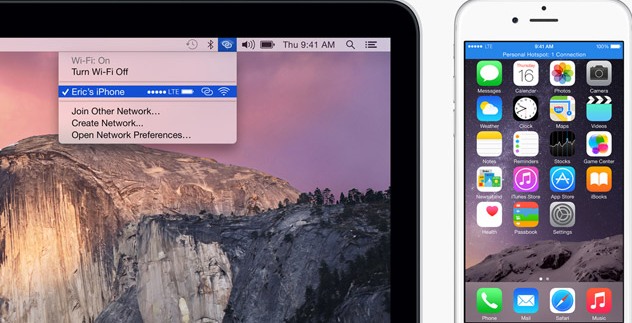
Instant Hotspot позволяет использовать iPhone в качестве Wi-Fi-роутера для передачи данных со смартфона на мак. В новой OS X Yosemite для осуществления этого подключения больше не требуется предварительно активировать режим модема на смартфоне. Главное – чтобы оба устройства были подключены к одному iCloud.

Также теперь соединение разрывается, если прекращается работа с интернетом или компьютер нашел другую знакомую Wi-Fi-сеть. Все дабы сохранить трафик и заряд батареи смартфона.

Итак, как же включить Instant Hotspot на iOS 8 и OS X Yosemite?

  • Проверьте, поддерживает ли ваш Mac опцию Instant Hotspot: зайдите в раздел Об этом Mac —Отчет о системе –Аппаратные средства – Bluetooth. Напротив Bluetooth Low Power и Instant Hotspot должны стоять отметки «Да».
  • Далее возьмитесь за смартфон. Пройдите путь Настройки — Сотовая связь – Режим модема. Активировать его не придется. Если после обновления до iOS 8 режим модема исчез, перейдите Настройки – Сотовая связь – Сотовая сеть передачи данных. Пропишите настройки APN в соответствующем разделе (данные предоставит оператор).
  • Активируйте Wi-Fi и Bluetooth на iPhone и Mac.
  • Откройте настройки Bluetooth на Mac в меню состояния или через Системные настройки.
  • В списке устройств найдите iPhone и кликните Создать пару. Компьютер отправит запрос на iPhone, подтвердите его. На компьютере появится надпись – подключено.
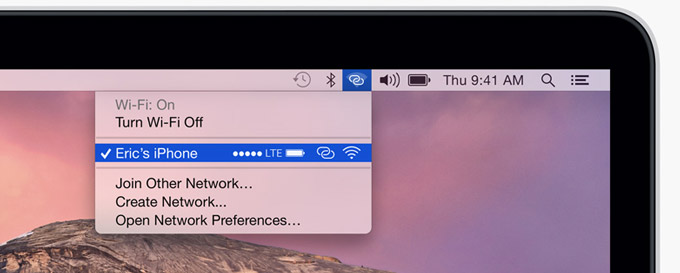
  • Откройте список доступных Wi-Fi-сетей и найдите свой iPhone.

Если подключение отсутствует, осуществите перезагрузку устройств, проверьте Bluetooth соединение, выйдите и снова войдите в iCloud.

Если все получилось, активировать режим модема вы сможете, просто выбрав iPhone в настройках Wi-Fi на Mac.

Теги:


27 октября 2014