iPad Pro: как самостоятельно кастомизировать Top Button

Как iPhone X и более поздние версии устройств без кнопки «Home», верхняя кнопка на iPad Pro (Top Button) имеет свойство контролировать больше функций, чем предидущие iPad с одинарным и двойным нажатием, и задержкой нажатия.
Ниже мы рассмотрим, как изменить скорость нажатия, активирует ли верхняя кнопка Siri и используете ли вы Face ID и двойной щелчок Top Button для покупок, либо же свой пароль.
iPad Pro: как настроить Top Button
1) Пройдите в Settings.
2) Проведите пальцем вниз, если это необходимо, и нажмите Accessibility с левой стороны.
3) В нижней части настроек Accessibility коснитесь Top Button.
4) Теперь вы можете изменить скорость клика, активировать Siri с помощью Top Button, и если вы хотите, то использовать свой пароль для платежей (вместо Face ID + двойного щелчка).
Вот как эти шаги выглядят на iPad Pro:
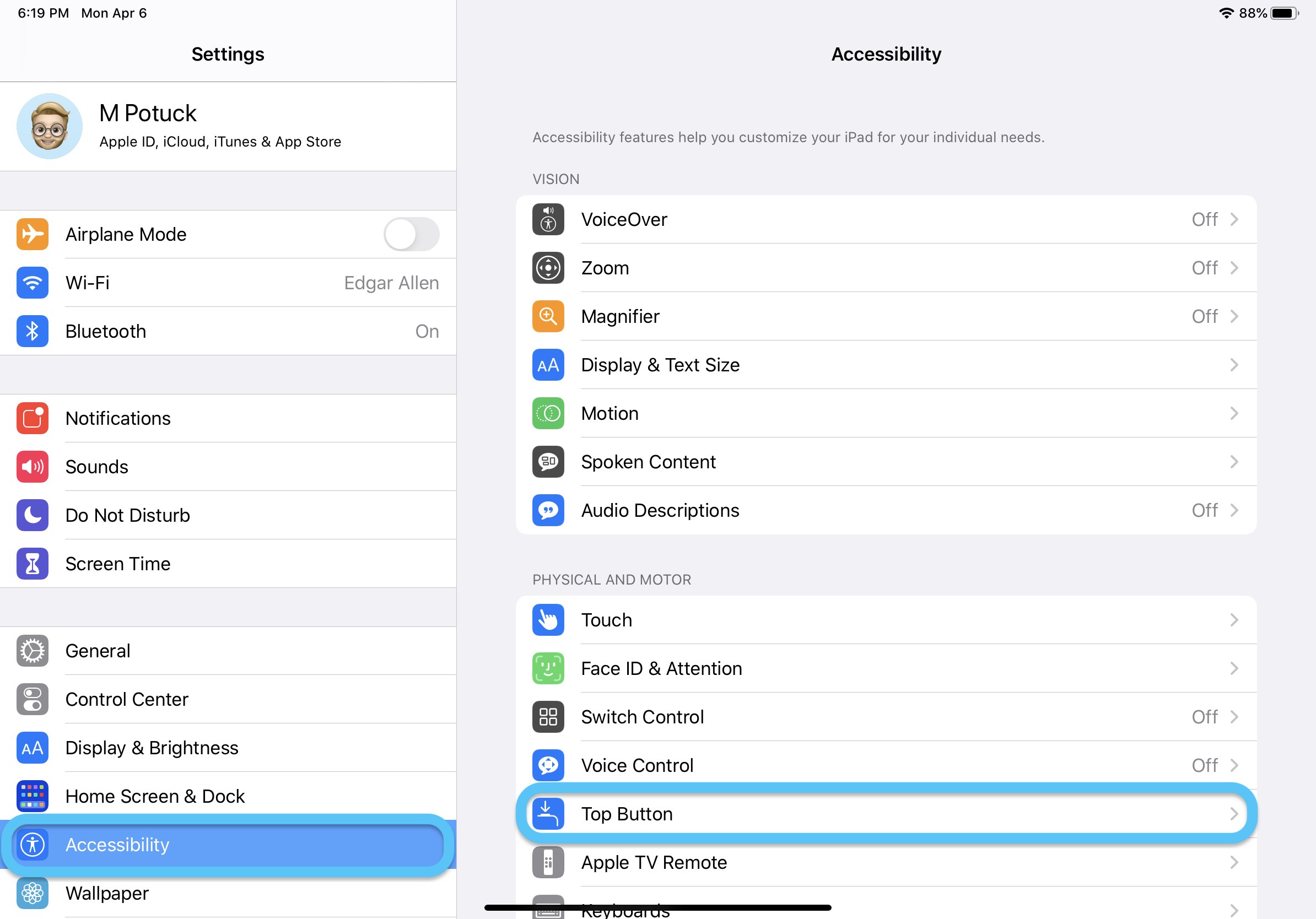
Теперь вы можете кастомизировать настройки своей Top Button так, как вам хочется:
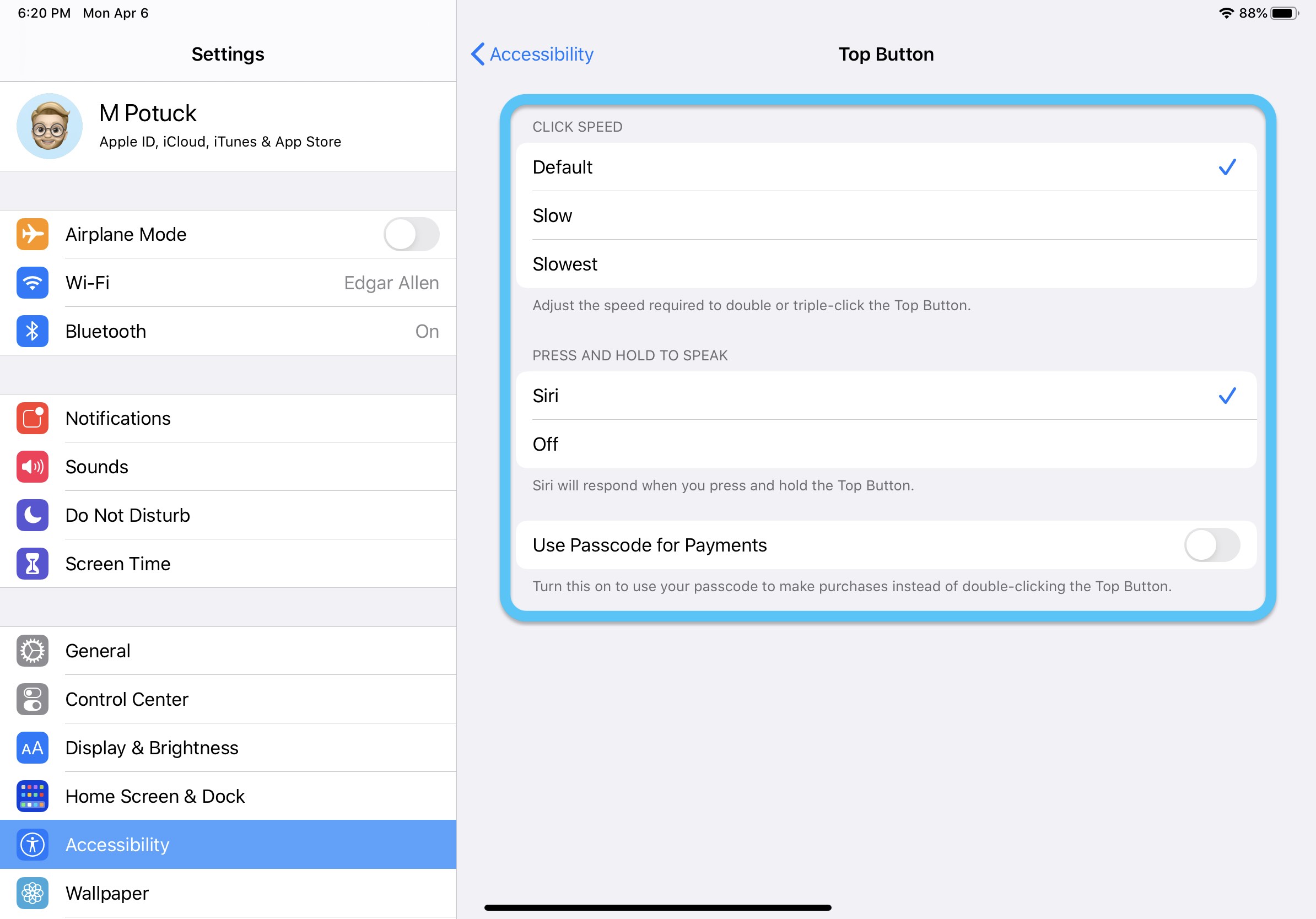
Если вы предпочитаете использовать «Hey, Siri» на iPad, вы можете отключить нажатие и удерживать верхнюю кнопку, чтобы активировать голосовой помощник.
Также имейте в виду, что если вы включите «Use Passcode for Payments», ваш iPad будет использовать его вместо использования Face ID и двойного щелчка по верхней кнопке.
18 апреля 2020