[Jailbreak] Apple TV 2: как установить XBMC Frodo
 Еще в январе XBMC выпустили Frodo 12.0 для всех продуктов Apple. Теперь вы можете установить XBMC и на Apple TV с iOS 6.1.
Если на вашем Apple TV уже есть XBMC Eden, то лучше всего просто заново установить XBMC Frodo. Да, вы можете сделать бэкап настроек и обновить программу, но тут могут возникнуть проблемы, так что надежнее будет провести установку заново.
Установка новой версии XBMC FRODO 12.0
Требования
- Apple TV2 с джейлбрейком и прошивкой 5.0.2 (или более свежей)
- Компьютер Mac (нам понадобится Terminal) или Windows PC (понадобится PuTTY)
Шаг 1: запустите приложение “Terminal” или “PuTTY”.
Шаг 2: убедитесь, что ваш компьютер и Apple TV подключены к одной сети.
Шаг 3: подключитесь к Apple TV через SSH с помощью следующих команд.
- ssh root@[ I.P. адрес вашего Apple TV]
Например: ssh root@192.168.2.18
IP можно узнать в меню General/Network вашего Apple TV.
Примечание: если вы получите уведомление “Authentication Error”, скопируйте и вставьте следующую команду в окно Терминала и нажмите Enter.
Шаг 4: соглашайтесь на все предупреждения безопасности. Для этого надо набрать “yes” (без кавычек) и нажать Enter.
Шаг 5: когда у вас спросят пароль, введите слово “alpine” (без кавычек) и нажмите Enter.
 Шаг 6: скопируйте и вставьте следующие команды в окно Терминла. После каждой нажимайте Enter. Не вводите следующую команду, пока не выполнилась предыдущая:
- apt-get install wget
- wget -O- http://apt.awkwardtv.org/awkwardtv.pub | apt-key add –
- echo “deb http://apt.awkwardtv.org/ stable main” > /etc/apt/sources.list.d/awkwardtv.list
- echo “deb http://mirrors.xbmc.org/apt/atv2 ./” > /etc/apt/sources.list.d/xbmc.list
- apt-get update
- mkdir -p /Applications/AppleTV.app/Appliances
- apt-get install org.xbmc.xbmc-atv2
- mkdir -p /Applications/XBMC.frappliance
- reboot
Шаг 7: после того, как запуститься меню Apple TV, загрузите XBMC в XBMC Frodo.
Шаг 8: чтобы убедиться, что новая версия подходит вашему экрану, зайдите в Настройки в SYSTEM.
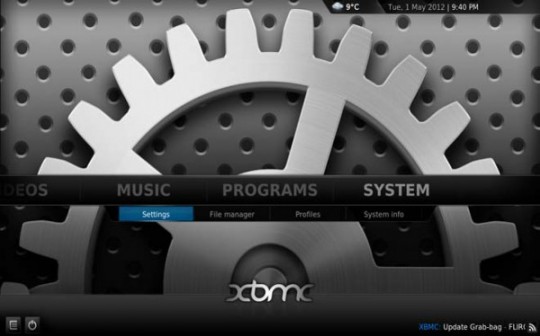
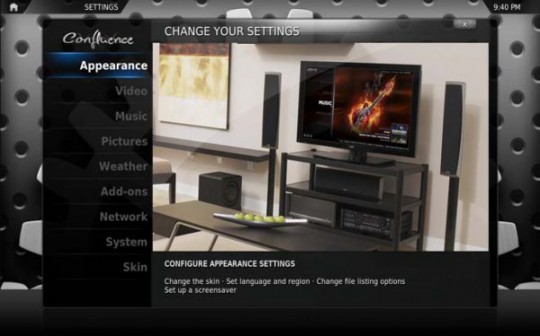
Шаг 9: выберите в меню закладку “Appearance”.
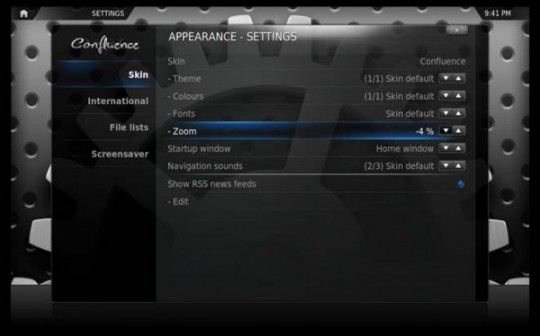
Шаг 10: в меню “Skin” выберите “-4%” в поле “Zoom” и ваш XBMC будет отлично смотреться на экране телевизора. Конечно, в зависимости от телевизора, вы можете поиграться с этой настройкой. Потом нажмите “MENU” на пульте, чтобы вернуться на уровень выше.
Шаг 11. В XBMC 12.0 нужно настроить звук. Для этого зайдите в Settings/System/Audio Output. Во втором пункте снизу вы можете настроить звук, как вам комфортно. Потом зайдите в первую опцию и выберите HDMI или Analog. (Если вы не уверены, что вам подходит, тогда – HDMI)
Поздравляем! Теперь на вашем Apple TV установлен и настроен XBMC Frodo .
Это было не так уж и сложно, правда?
2 марта 2013